Appearance
账号池管理
账号池是系统的核心模块,用于管理所有 Telegram 账号。系统需要至少一个在线的账号才能执行监听、拉群、群发等操作。
账号列表
进入「账号池」页面,您可以看到所有已导入的账号列表。
账号信息说明
| 字段 | 说明 |
|---|---|
| 手机号 | 账号的 Telegram 手机号 |
| 用户名 | Telegram 用户名(如 @username) |
| 状态 | 账号当前状态 |
| 代理 | 账号使用的代理配置 |
| 今日邀请/加群 | 今日已执行的邀请和加群次数 |
| 群组覆盖 | 账号加入的群组数量 |
账号状态说明
| 状态 | 说明 | 颜色 |
|---|---|---|
| 在线 | 账号正常运行,可以执行操作 | 绿色 |
| 离线 | 账号未连接 | 灰色 |
| 限流 | 账号被 Telegram 临时限制 | 黄色 |
| 封禁 | 账号被 Telegram 封禁 | 红色 |
| 冻结 | 账号被系统冻结 | 蓝色 |
| 验证中 | 账号正在验证过程中 | 蓝色 |
导入账号
方式一:手机号登录
适用于有手机号的情况,是最常用的导入方式。
步骤:
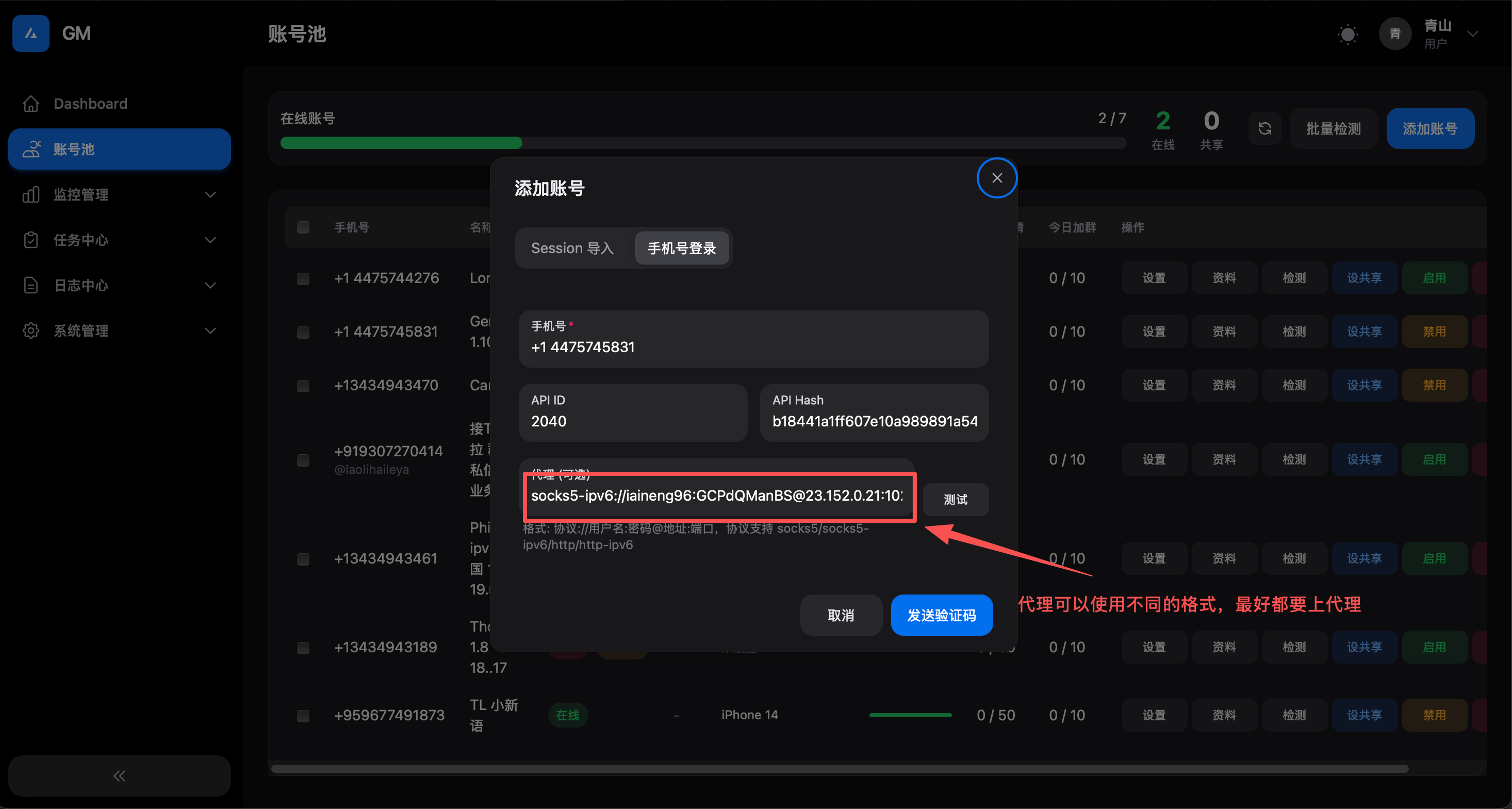
- 点击「添加账号」按钮
- 选择「手机号登录」方式
- 填写以下信息:
- 手机号:格式如
+8613812345678(需包含国际区号) - API ID(可选):一般使用默认值即可
- API Hash(可选):一般使用默认值即可
- 手机号:格式如
- 点击「发送验证码」
- 在 Telegram 客户端或短信中获取验证码
- 输入验证码完成验证
- 如果账号开启了两步验证,还需要输入 2FA 密码
关于 API ID 和 API Hash
- 一般情况下使用系统默认参数即可,无需自行获取
- 如果您有特殊需求,可以从 my.telegram.org 获取自己的 API 凭证
方式二:Session 文件导入
适用于已经有 Session 文件的情况,可以跳过验证步骤,支持批量导入。
步骤:
- 点击「导入账号」按钮
- 上传包含 Session 文件的 ZIP 压缩包
- 系统会自动解析并导入
ZIP 文件格式要求:
ZIP 压缩包中应包含以下文件:
.session文件:Pyrogram 格式的 Session 文件.json文件:包含账号配置信息(API ID、API Hash 等)
提示
- 支持一次导入多个账号,将多组 session 和 json 文件放入同一个 ZIP 即可
- 文件名需要对应,如
+8613800138000.session和+8613800138000.json
注意
Session 文件包含账号的登录凭证,请妥善保管,不要泄露给他人。
配置代理
为账号配置代理可以提高稳定性和安全性,建议为每个账号配置独立的代理。
代理格式
代理使用 URL 格式填写,基本格式为:
协议://用户名:密码@地址:端口如果不需要认证,可以省略用户名和密码:
协议://地址:端口支持的代理类型
| 类型 | 协议前缀 | 说明 |
|---|---|---|
| SOCKS5 | socks5:// | 推荐使用,兼容性好 |
| SOCKS5 IPv6 | socks5-ipv6:// | 通过 IPv6 地址的 SOCKS5 代理 |
| SOCKS4 | socks4:// | SOCKS4 代理 |
| HTTP | http:// | HTTP 代理 |
| HTTPS | https:// | HTTPS 代理 |
| MTProto | mtproto:// | Telegram MTProto 代理 |
代理格式示例
SOCKS5 代理
无认证:
socks5://192.168.1.100:1080带认证:
socks5://myuser:mypassword@192.168.1.100:1080域名方式:
socks5://user:pass@proxy.example.com:1080HTTP/HTTPS 代理
无认证:
http://192.168.1.100:8080
https://192.168.1.100:8080
带认证:
http://myuser:mypassword@192.168.1.100:8080
https://myuser:mypassword@proxy.example.com:8080
SOCKS5 IPv6 代理
通过 IPv6 地址连接的 SOCKS5 代理:
socks5-ipv6://[2001:db8:85a3::8a2e:370:7334]:1080
socks5-ipv6://user:pass@[2001:db8:85a3::8a2e:370:7334]:1080
MTProto 代理
Telegram 专用的 MTProto 代理:
mtproto://proxy.example.com:443配置步骤
- 在账号列表中找到目标账号
- 点击「编辑」按钮
- 在代理地址输入框中填写完整的代理 URL
- 点击「测试代理」验证连接
- 保存设置
代理测试
配置代理后,建议进行测试:
- 点击「测试代理」按钮
- 系统会尝试通过代理连接 Telegram
- 显示测试结果(成功/失败)
注意
- 确保代理服务器稳定可用
- 建议使用境外代理服务器
- 代理格式必须正确,否则无法保存
健康检查
系统提供账号健康检查功能,确保账号正常运行。
单个账号检查
- 在账号列表中找到目标账号
- 点击「健康检查」按钮
- 系统会验证账号状态并更新
批量健康检查
- 点击「批量健康检查」按钮
- 系统会依次检查所有账号
- 完成后刷新列表查看结果
故障转移
当某个账号出现问题时,系统支持自动故障转移。
故障转移触发条件:
- 账号被限流
- 账号离线
- 账号被封禁
故障转移机制:
- 系统检测到账号异常
- 自动将任务转移到其他在线账号
- 记录故障日志
- 尝试恢复故障账号
账号配额
每个账号有每日操作配额限制,避免触发 Telegram 限流。
| 配额类型 | 默认限制 | 说明 |
|---|---|---|
| 每日邀请数 | 50 次 | 每天可邀请用户加群的次数 |
| 每日加群数 | 20 次 | 每天可加入群组的次数 |
建议
- 合理分配任务到多个账号
- 设置适当的操作间隔
- 定期检查账号状态
删除账号
- 在账号列表中找到目标账号
- 点击「删除」按钮
- 确认删除
警告
删除账号将同时解除该账号与所有群组的绑定关系。此操作不可恢复。
常见问题
Q: 账号一直显示"验证中"怎么办?
请检查:
- 手机号格式是否正确(需包含国际区号如 +86)
- API ID 和 API Hash 是否正确
- 网络连接是否正常
- 如有代理,代理是否可用
Q: 账号被限流怎么办?
- 等待限流解除(通常 24 小时内)
- 减少操作频率
- 使用多个账号分担任务
Q: 如何提高账号稳定性?
- 为每个账号配置独立代理
- 设置合理的操作间隔
- 避免短时间内大量操作
- 保持账号活跃(偶尔正常使用)